APITable 使用心得
应 vika维格 陈总的邀请:启动一下 APITable 的开发环境并说说心得。进而有了这篇文章。
一、初见
接触一项技术或工具,首要先沉下心来看看文档。
README 已经对 APITable 介绍得相当详细了 https://github.com/apitable/apitable/tree/develop/docs/readme/zh-CN
作为刚开源不久的产品,社区版的完成度已经的非常高了。
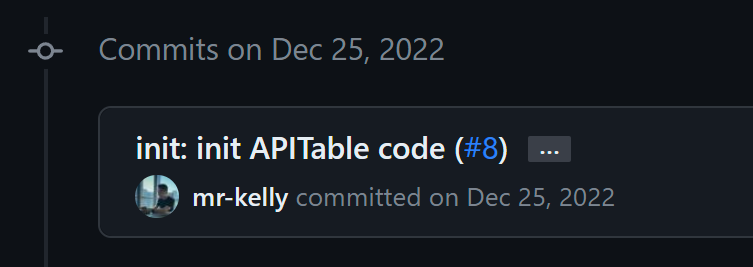
Frist Commit 在 22年12月25日。
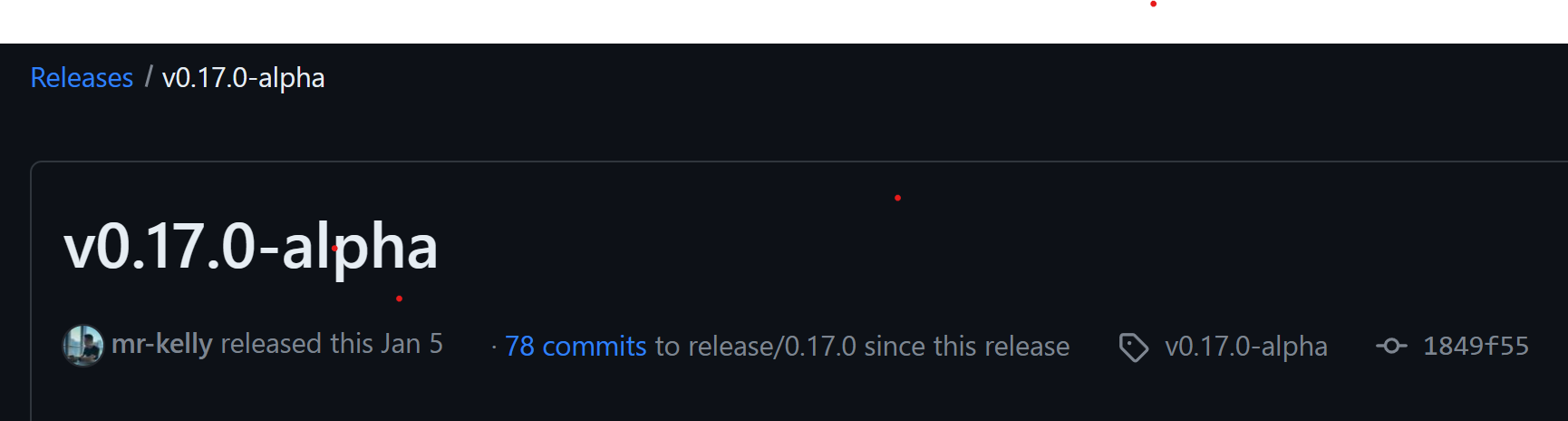
从 release 上看,23年1月5日发布的首个 Alpha 版。
APITable 不只是个前端框架,还要配合后端完成它丰富的功能。架构图有助了解:https://github.com/apitable/apitable/blob/develop/docs/readme/zh-CN/docs/contribute/architecute-overview.md
二、上手
先看文档 https://github.com/apitable/apitable/blob/develop/docs/readme/zh-CN/README.md#installation
前置条件 - 我目前的本地环境是:
- Win11
- 已装好 WSL 2 环境以及 Ubuntu For WSL 镜像
- Docker Desktop 已安装 & 已开启 WSL 2 Backend
安装
官方已有自动化脚本 https://apitable.github.io/install.sh
#!/bin/bash

set -e

notes () {
    cat << EOF
======== WARM TIPS ========
Before you submit any github issue, please do the following check:
* make sure the docker daemon is running
* make sure you use docker compose v2: recommend 2.x.x, got $(docker compose version --short 2>/dev/null || echo not install)
* check your internet connection if timeout happens
===========================
EOF
}

trap notes ERR

DOWNLOAD_URL='https://github.com/apitable/apitable.github.io/releases/latest/download/docker-compose.tar.gz'

mkdir -p apitable
cd apitable || exit 1

: "${DOWNLOAD_URL?✗ missing env}"

curl -fLo docker-compose.tar.gz "${DOWNLOAD_URL}"
tar -xvzf docker-compose.tar.gz

docker compose down -v --remove-orphans
for i in {1..50}; do
    if docker compose pull; then
        if docker compose up -d; then
            break
        fi
    fi
    sleep 6
done
可看出该应用已 Dockerize 容器化了,没什么特别的安装前的前置准备,仅需 Docker 环境即可。
因此原理上手动 git clone 并 docker compose up 即可跑起来。
步骤如下:
1. 下源码
方式一:从 GitHub 下载源码。
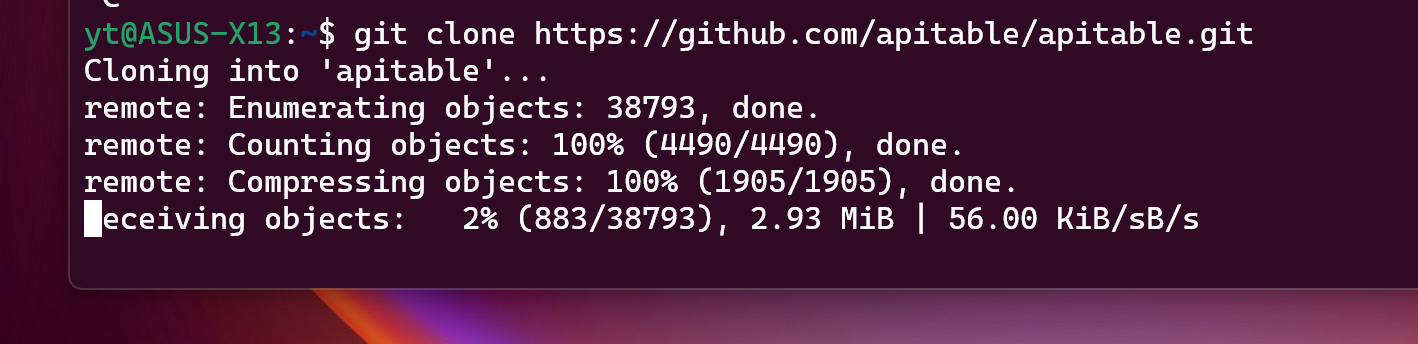
git clone https://github.com/apitable/apitable.git
直接从 github clone 会很慢,可以科学上网或者改国内 gitee。
经查验,虽然 APITable 在 Gitee 的 Release 落后于 GitHub,处于不可用状态,但代码是一直保持同步的,可放心使用。
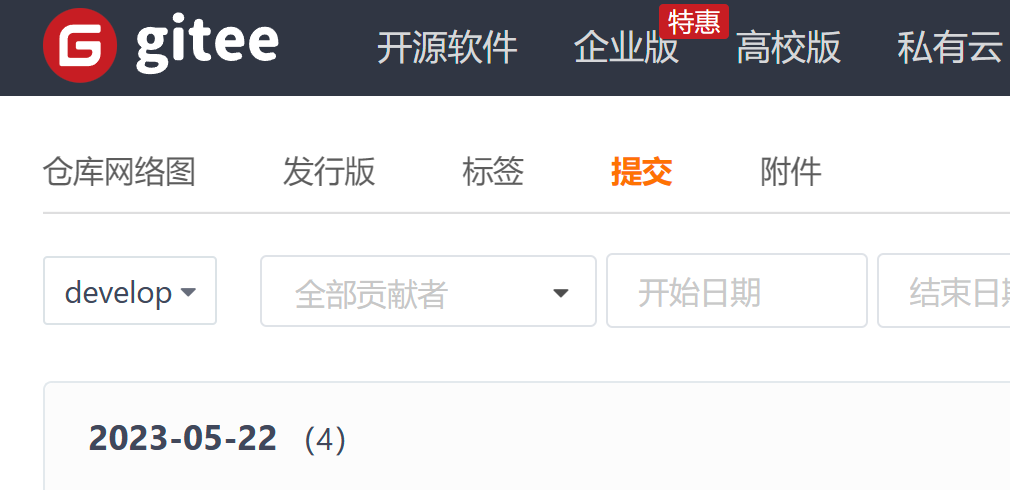
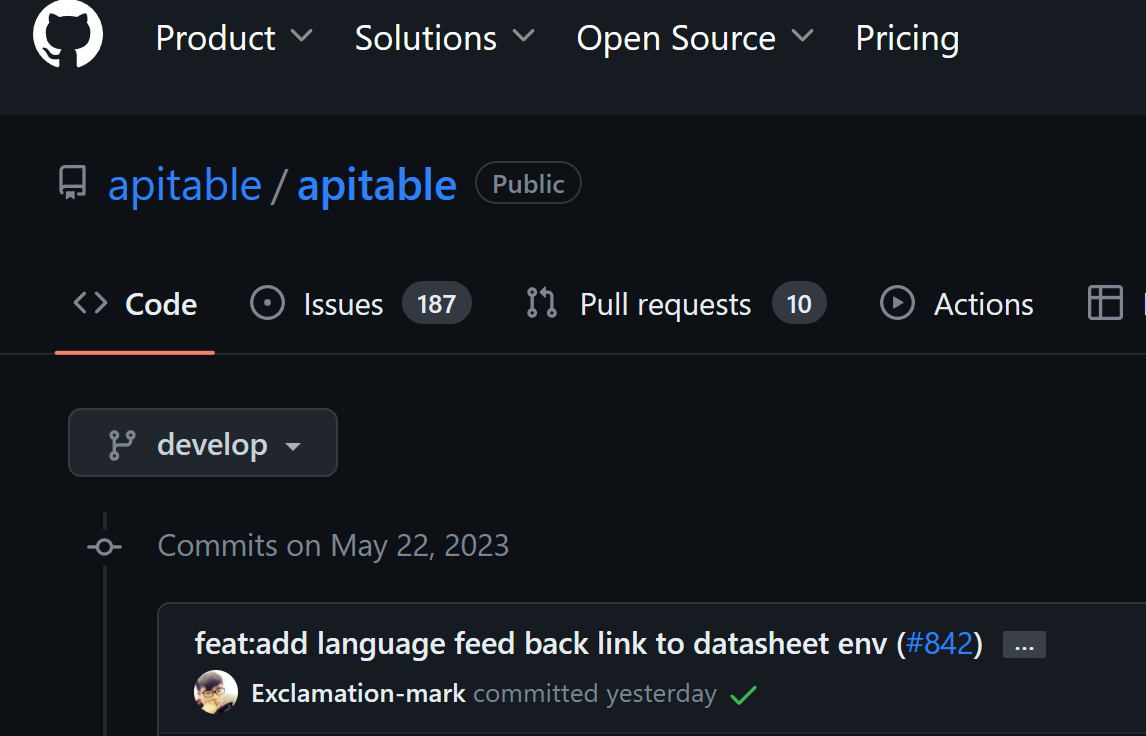
方式二:改从 Gitee 下载源码。
注意,Gitee 的项目名叫 APITable 严格区分大小写,GitHub 则是全小写。
建议统一小写目录名。
git clone https://gitee.com/apitable/APITable.git apitable
2. 启动
进入项目目录,通过 docker compose 启动:
cd APITable
docker compose up
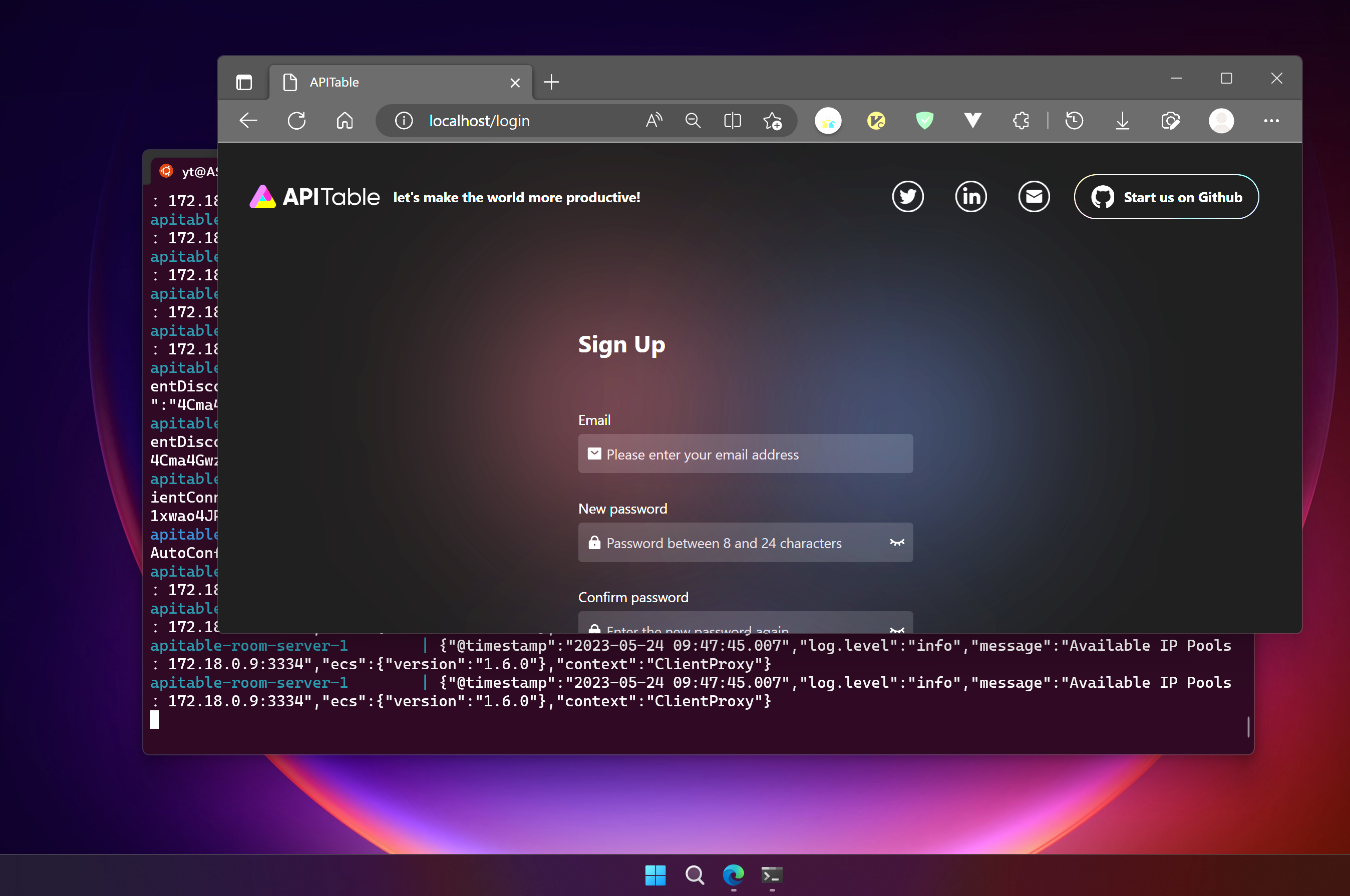
默认监听的80端口,因此直接 http://localhost 就可打开了。
三、使用
第一感官,前端做得非常细致。
个人作为前端开发工程师的理念:
当今百花齐放的时代,同类产品之间的功能性差异正逐渐缩小。再好的功能和想法,没有好的 UI 用户界面和优秀的 UE 用户体验,都是在漠视用户诉求,固步自封。
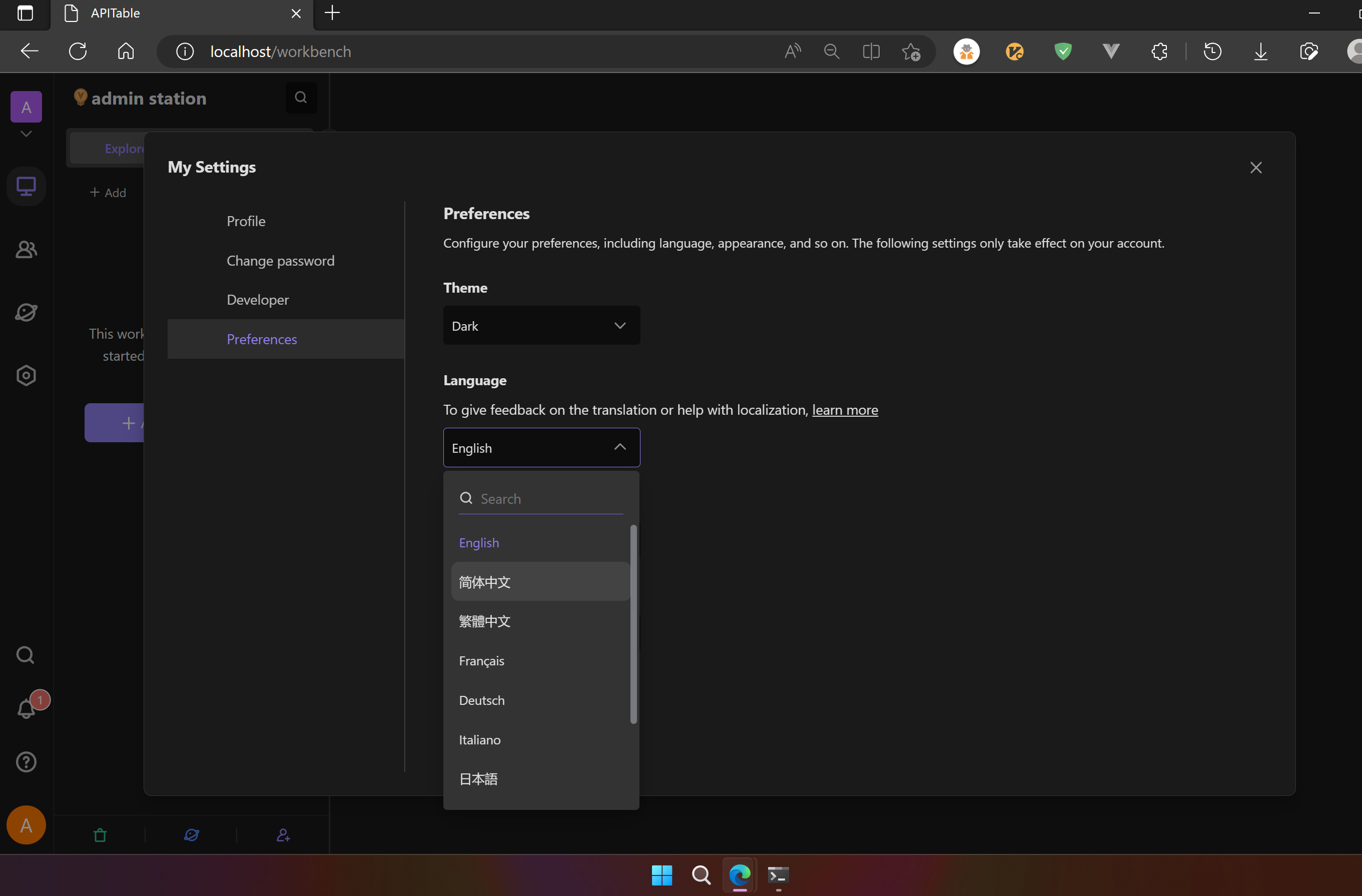
中国人做的软件,点击头像进入 My Settings,自豪地换上简体中文。Figma 到现在都只有日文和英文,GitLab 长期新版本无官方中文。
官方支持很多视图模式,例如敏捷研发常用的看板视图。
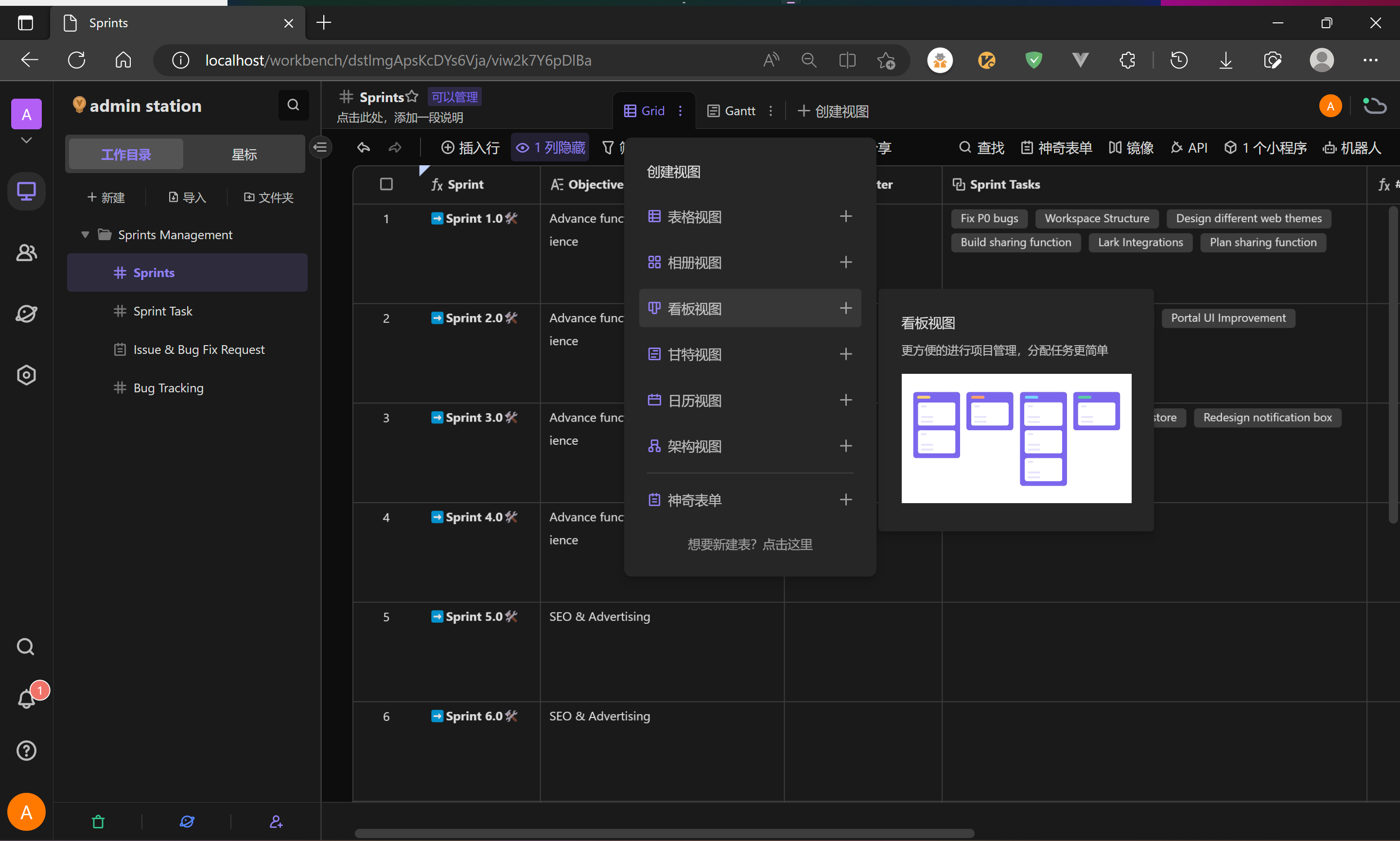
结合默认模板以及自定义一下,感觉可以抛弃 Teambition 做一款很好的软件项目管理工具了。
开源也有助于二次开发,更适合企业内部定制使用。
我将尝试使用一段时间,后续有时间将分享功能上的使用体验。
四、为 APITable 改个 Bug 试试
个人对前端体验非常敏感,刚上手使用就发现了个 UI 上的问题。
统一术语:
- 本文中 Item 代指菜单项、树节点、以及任何与兄弟元素具有同一行为规则的元素。
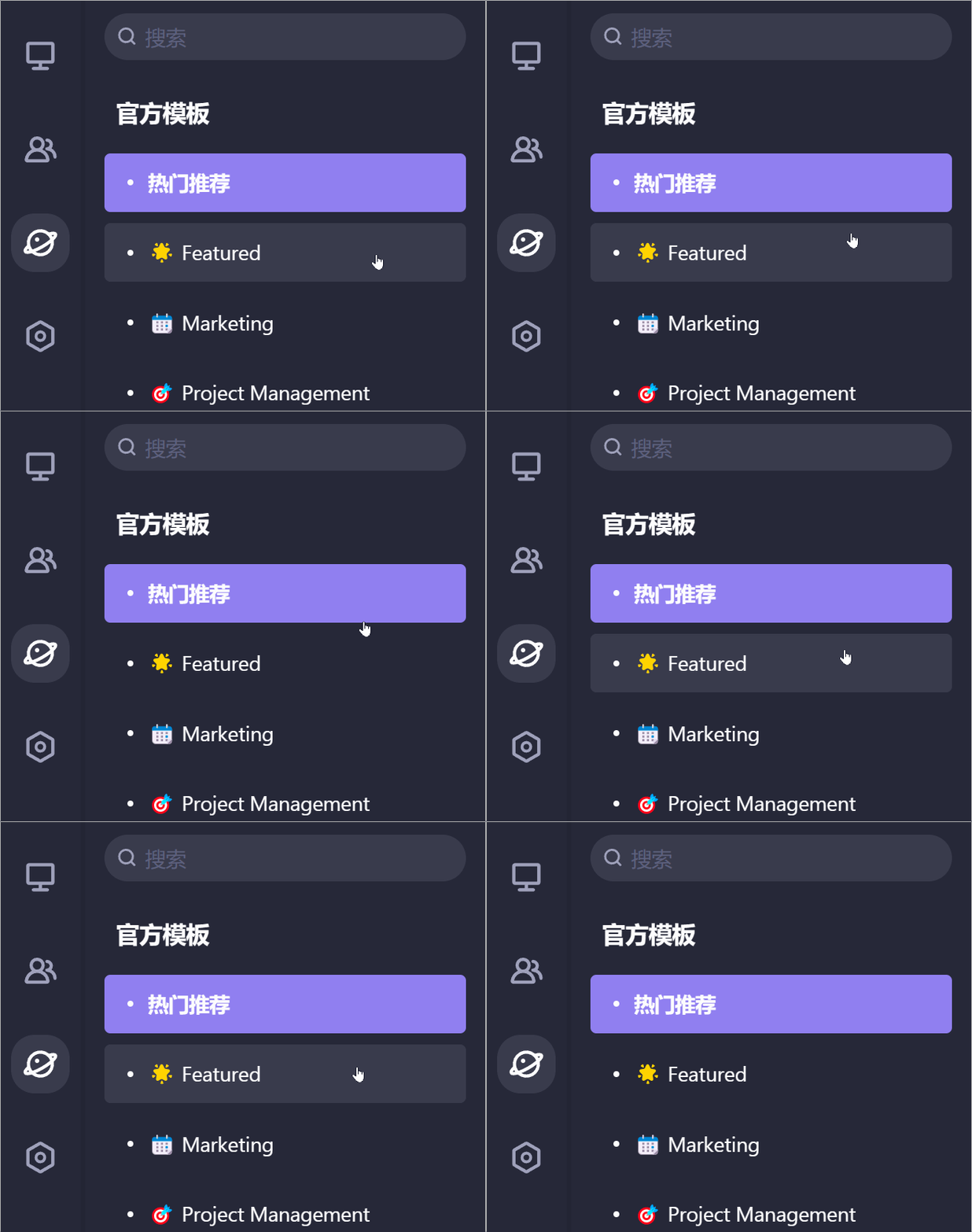
纵观 APITable 整个前端的 UI 行为,在正常的情况下:当 Item 处于 active 激活状态时,背景色为主题色,且鼠标 hover 时背景色不应有所改变。
正确的 UI 行为演示:
错误的 UI 行为演示(Bug 出现位置:模板中心 > 模板详情页 > 侧栏):
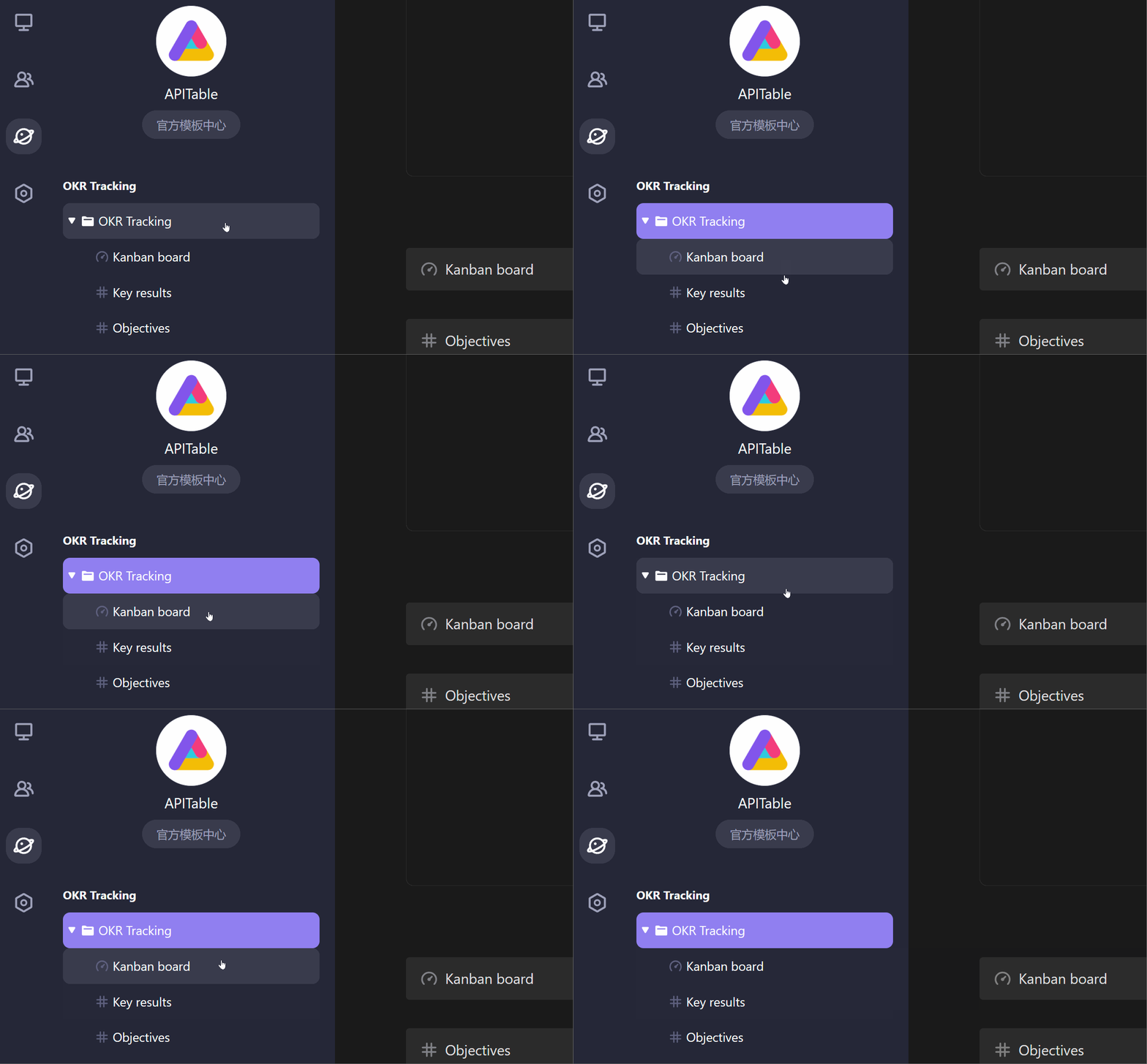
进入正题:我们接下来将以此 Bug 为主题,分析问题成因,讲解修复流程,顺带了解一番 APITable 前端工程的一些细节。
成因分析
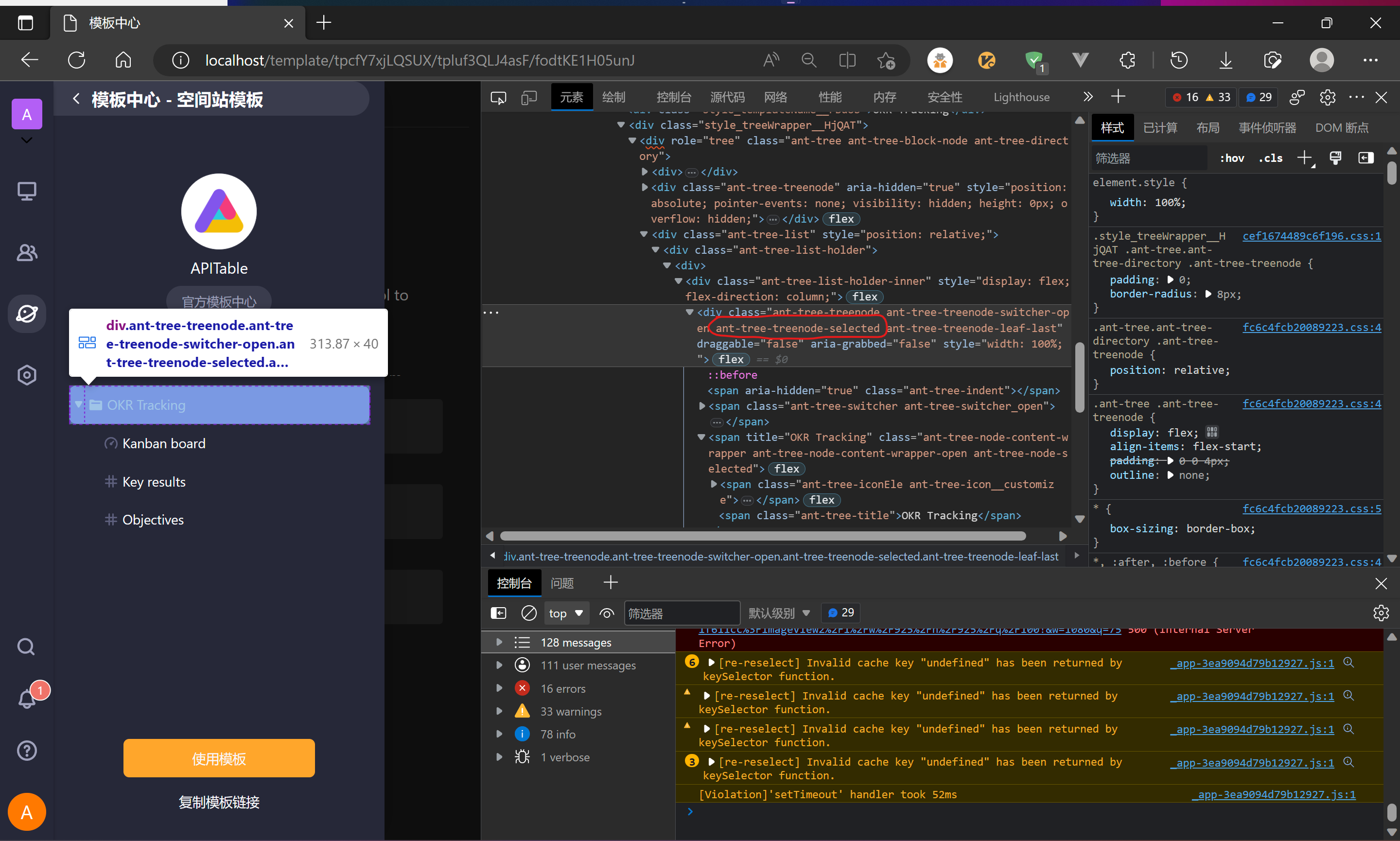
先 F12 审查下元素,看看 DOM 结构和 CSS。
得到两个信息:
- 不用看源码,光从 class 的
ant-前缀可知前端用的的React+Ant Design。 - 这个侧栏菜单用的是 Tree 组件,且 active 状态对应的其实是被选中的树节点
.ant-tree-treenode-selected。
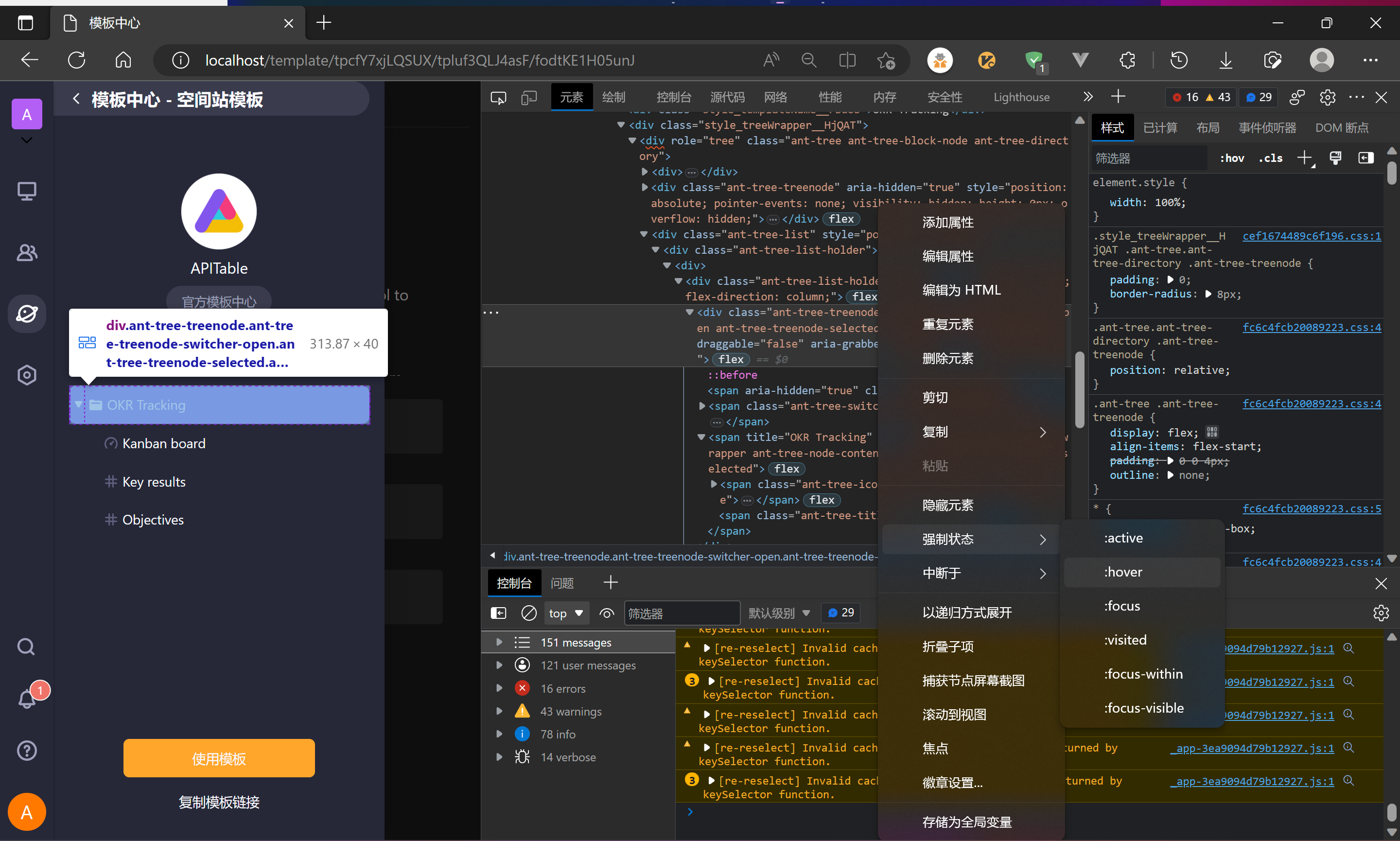
Bug 出现在 hover 状态的时候,因此我们需将元素强制激发 :hover 看看。
得到信息:
未完待续...